Domain korrekturabzüge.de kaufen?
Wir ziehen mit dem Projekt
korrekturabzüge.de um.
Sind Sie am Kauf der Domain
korrekturabzüge.de interessiert?
domain@kv-gmbh.de · 0541-91531010
Domain korrekturabzüge.de kaufen?
Wie kann ich die Farbeinstellungen des Samsung C24FG73 Monitors anpassen?
Um die Farbeinstellungen des Samsung C24FG73 Monitors anzupassen, können Sie das OSD (On-Screen Display) verwenden. Drücken Sie die Menütaste auf dem Monitor, um das OSD-Menü aufzurufen. Navigieren Sie dann zu den Farbeinstellungen und passen Sie die Helligkeit, den Kontrast, die Farbtemperatur und andere Optionen nach Ihren Vorlieben an. **
Wie kann ich die Auflösung des Alienware AW2722D Monitors anpassen?
Um die Auflösung des Alienware AW2722D Monitors anzupassen, kannst du die Einstellungen über das OSD-Menü des Monitors aufrufen. Drücke die Menütaste auf dem Monitor, navigiere zu den Displayeinstellungen und wähle die gewünschte Auflösung aus. Stelle sicher, dass die Auflösung mit den unterstützten Einstellungen deines Computers kompatibel ist. **
Ähnliche Suchbegriffe für Monitors
Top-Angebote
Produkte zum Begriff Monitors:
-
Zehetner, Elisabeth: Anpacken und anpassenAnpacken und anpassen , So werden wir klimafit , Lager, Buchsen & Dichtungen > Radaufhängung, Federung & Lenkung , Erscheinungsjahr: 20250522, Autoren: Zehetner, Elisabeth, Seitenzahl/Blattzahl: 176, Abbildungen: mit zahlreichen farbigen Abbildungen, Keyword: Begrünung; Dienstleistungen; Globalisierung; Grünflächen; Industrie; Klima; Klimaschutz; Klimawandel; Landwirtschaft; Nachhaltigkeit; Naturkatastrophen; Prävention; Recycling; Ressourcen; Solarstrom; Stadtplanung; Technologie; Umweltschutz; Wasser; Wassernutzung; Wirtschaft; alternative Energien, Fachschema: Österreich / Politik, Staat, Zeitgeschichte~Umwelt / Politik, Wirtschaft, Planung~Management / Umwelt~Umweltmanagement~Nachhaltigkeit~Sustainable Development~Umwelt / Schutz, Umweltschutz~Klimawandel - Treibhauseffekt~Treibhauseffekt~Meteorologie / Wetter~Wetter - Wetterkunde, Fachkategorie: Umweltmanagement~Umweltschutz, Nachhaltigkeit~Soziale Auswirkungen von Umweltfaktoren~Klimatechnik, Lichttechnik~Wetter: Sachbuch~Gesellschaft und Kultur, allgemein, Warengruppe: HC/Politikwissenschaft/Soziologie/Populäre Darst., UNSPSC: 49019900, Warenverzeichnis für die Außenhandelsstatistik: 49019900, Blätteranzahl: 160 Blätter, Länge: 210, Breite: 145, Höhe: 18, Gewicht: 347, Produktform: Gebunden, Genre: Sozialwissenschaften/Recht/Wirtschaft,20,00 €*Versand: 0,00 €Sichere Weiterleitung zum Anbieter
-
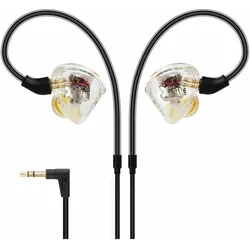
XVive T9 In-Ear MonitorsDie T9-In-Ear-Monitore von XVive wurden von führenden IEM-Ingenieuren in den USA entwickelt, um Audioqualität auf Profi-Niveau zu bieten, die bisher nur bei maßgefertigten In-Ears zu finden war - und das zu einem wesentlich günstigeren Preis. Der T9 ist mit zwei Balanced-Armature Knowles-Treibern mit symmetrischen Anschlüssen ausgestattet: einem der größten und leistungsstärksten Tiefmitteltöner der Branche und einem speziell abgestimmten Mikrohochtöner mit eigener Öffnung. Zusammen mit einer maßgeschneiderten Frequenzweiche bieten diese hochmodernen Komponenten genügend Spielraum, um jegliche EQ-Anpassungen vorzunehmen, die der Anwender wünscht. Dennoch ist der T9 perfekt ausbalanciert, mit einer reaktionsschnellen und detaillierten Klangsignatur, die nicht übermäßig übertrieben oder gefärbt ist, so dass audiophile Hörer gleich nach dem Auspacken ein erfüllendes Hörerlebnis haben werden. Der T9 ist ein unschätzbares Werkzeug für Live-Musiker und eignet sich auch perfekt für das Aufnehmen und Abmischen im Studio - aber was vielleicht am wichtigsten ist: Mit diesen Hightech-Kopfhörern macht das Musikhören für jeden Spaß und ist für jeden eine Bereicherung! Die T9 IEMs lassen sich perfekt mit dem drahtlosen In-Ear-Monitoring-System U4 von XVive kombinieren und bieten Musikern ein unschlagbares Monitoring für Live-Performance und Studioanwendungen. - In-Ear Monitor Kopfhörer - von führenden IEM-Ingenieuren in den USA entwickelt - für In-Ear Monitoring auf der Bühne, für Studioanwendungen oder zu Hause - ausbalancierte, reaktionsschnelle und detaillierte Klangsignatur - ideale Ergänzung zum XVive U4 Wireless System - handmontiert - Dual Balanced Armature Knowles Treiber - maßgeschneiderte Frequenzweiche - ergonomische Passform - Übertragungsbereich 20 Hz - 16,5 kHz +/- 3 dB - Impedanz 59 Ohm @ 1 kHz - Empfindlichkeit bei 1 kHz: 120 dB SPL/MW - Total harmonic distortion (THD) < 0.2% @ 1 kHz - langlebige, austauschbare Kabel - Kabellänge 120 cm / 47 - 3,5 mm Stereo-Klinkenstecker - Gewicht inkl. Kabel 18,6 g - inklusive Tragetasche, Reinigungswerkzeug, 1x 6,3 mm Stereo Klinke auf 3,5 mm Mini Klinke Adapter, Ohrpassstücke in 3 verschiedenen Größen und Materialien"179,00 €*Versand: 0,00 €Sichere Weiterleitung zum Anbieter



-
Wie kann ich die Einstellungen des BenQ Zowie XL2411P Monitors anpassen?
Um die Einstellungen des BenQ Zowie XL2411P Monitors anzupassen, kannst du die Tasten auf der Rückseite des Monitors verwenden. Drücke die Menü-Taste, um das OSD (On-Screen Display) aufzurufen, und navigiere dann mit den Pfeiltasten zu den verschiedenen Einstellungsoptionen wie Helligkeit, Kontrast, Farbtemperatur usw. Verwende die Eingabetaste, um eine Einstellung auszuwählen und die Pfeiltasten, um sie anzupassen. **
-
Wie kann man die Bildschirmauflösung eines Monitors anpassen, um die Bildschärfe zu verbessern?
1. Klicken Sie mit der rechten Maustaste auf den Desktop und wählen Sie "Bildschirmauflösung". 2. Wählen Sie eine höhere Auflösung aus, um die Bildschärfe zu verbessern. 3. Bestätigen Sie die Änderungen und passen Sie gegebenenfalls die Anzeigeeinstellungen an. **
-
Wie kann ich die Einstellungen anpassen, um die Bildqualität meines Monitors zu verbessern?
1. Überprüfen Sie die Auflösungseinstellungen Ihres Monitors und stellen Sie sicher, dass sie auf die empfohlene native Auflösung eingestellt sind. 2. Passen Sie die Helligkeit, den Kontrast und die Farbeinstellungen an, um das Bild zu optimieren. 3. Aktualisieren Sie die Treiber Ihrer Grafikkarte und stellen Sie sicher, dass diese auf dem neuesten Stand sind. **
-
Wie kann ich die Bildschirmeinstellungen meines Monitors anpassen, um die beste Bildqualität zu erhalten?
1. Überprüfe die Auflösung deines Monitors und stelle sicher, dass sie auf die empfohlene Einstellung eingestellt ist. 2. Justiere die Helligkeit, den Kontrast und die Farbeinstellungen, um das Bild optimal anzupassen. 3. Aktiviere gegebenenfalls die Bildverbesserungsfunktionen des Monitors, um die Bildqualität weiter zu optimieren. **
Wie kann ich die Bildschirmauflösung meines Monitors anpassen, um eine bessere Bildqualität zu erhalten?
1. Klicke mit der rechten Maustaste auf den Desktop und wähle "Bildschirmauflösung". 2. Wähle eine höhere Auflösung für eine schärfere Darstellung, aber achte darauf, dass der Monitor diese unterstützt. 3. Bestätige die Änderungen und passe gegebenenfalls auch die Bildwiederholfrequenz an für eine bessere Bildqualität. **
Wie kann ich die Taskleiste des zweiten Monitors horizontal in der Mitte des Monitors platzieren?
Um die Taskleiste des zweiten Monitors horizontal in der Mitte des Monitors zu platzieren, musst du die Einstellungen für die Taskleiste anpassen. Klicke mit der rechten Maustaste auf die Taskleiste und wähle "Einstellungen" aus. Unter "Taskleiste auf anderen Bildschirmen anzeigen" kannst du die Position der Taskleiste für den zweiten Monitor auswählen und sie dann horizontal in der Mitte platzieren. **
Top-Angebote
Produkte zum Begriff Monitors:
-
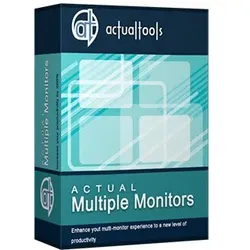
Actual Multiple Monitors 8Actual Multiple Monitors: Optimale Nutzung mehrerer Bildschirme Mehrere Monitore effizient nutzen SIE ERWERBEN BEI UNS DIE 8.14.7 VERSION! Actual Multiple Monitors ist eine leistungsstarke Software, die die Benutzeroberfläche von Windows® erheblich verbessert, wenn Sie gleichzeitig mit mehreren Bildschirmen arbeiten. Diese Software ermöglicht es, wichtige Steuerelemente wie Taskleisten, Startmenüs, Task-Switcher und Desktop-Hintergründe auf jedem angeschlossenen Monitor zu nutzen. Sie bietet außerdem die Möglichkeit, Fenster problemlos zwischen Monitoren zuzuordnen, sei es manuell oder automatisch. Mit Actual Multiple Monitors können Sie Ihren Arbeitsbereich optimal organisieren, indem Sie verschiedene Anwendungen gleichzeitig ausführen und die Produktivität steigern. Funktionen im Überblick Multi-Monitor-Taskleiste: Actual Multiple Monitors bietet eine voll funktionsfähige Taskl...19,95 €*Versand: 0,00 €Sichere Weiterleitung zum Anbieter
-
XVive T9 In-Ear MonitorsFür In-Ear Monitoring auf der Bühne, für Studioanwendungen oder zu Hause, Ausbalancierte, reaktionsschnelle und detaillierte Klangsignatur, Übertragungsbereich: 20 Hz - 16,5 kHz (+/- 3 dB), Langlebige, austauschbare Kabel, Kabellänge: 120 cm, Inklusive Etui, Reinigungswerkzeug, Klinke Adapter, 9 Paar Ohrpassstücke,167,00 €*Versand: 0,00 €Sichere Weiterleitung zum Anbieter
-
Zehetner, Elisabeth: Anpacken und anpassenAnpacken und anpassen , So werden wir klimafit , Lager, Buchsen & Dichtungen > Radaufhängung, Federung & Lenkung , Erscheinungsjahr: 20250522, Autoren: Zehetner, Elisabeth, Seitenzahl/Blattzahl: 176, Abbildungen: mit zahlreichen farbigen Abbildungen, Keyword: Begrünung; Dienstleistungen; Globalisierung; Grünflächen; Industrie; Klima; Klimaschutz; Klimawandel; Landwirtschaft; Nachhaltigkeit; Naturkatastrophen; Prävention; Recycling; Ressourcen; Solarstrom; Stadtplanung; Technologie; Umweltschutz; Wasser; Wassernutzung; Wirtschaft; alternative Energien, Fachschema: Österreich / Politik, Staat, Zeitgeschichte~Umwelt / Politik, Wirtschaft, Planung~Management / Umwelt~Umweltmanagement~Nachhaltigkeit~Sustainable Development~Umwelt / Schutz, Umweltschutz~Klimawandel - Treibhauseffekt~Treibhauseffekt~Meteorologie / Wetter~Wetter - Wetterkunde, Fachkategorie: Umweltmanagement~Umweltschutz, Nachhaltigkeit~Soziale Auswirkungen von Umweltfaktoren~Klimatechnik, Lichttechnik~Wetter: Sachbuch~Gesellschaft und Kultur, allgemein, Warengruppe: HC/Politikwissenschaft/Soziologie/Populäre Darst., UNSPSC: 49019900, Warenverzeichnis für die Außenhandelsstatistik: 49019900, Blätteranzahl: 160 Blätter, Länge: 210, Breite: 145, Höhe: 18, Gewicht: 347, Produktform: Gebunden, Genre: Sozialwissenschaften/Recht/Wirtschaft,20,00 €*Versand: 0,00 €Sichere Weiterleitung zum Anbieter
-
Wie kann ich die Farbeinstellungen des Samsung C24FG73 Monitors anpassen?
Um die Farbeinstellungen des Samsung C24FG73 Monitors anzupassen, können Sie das OSD (On-Screen Display) verwenden. Drücken Sie die Menütaste auf dem Monitor, um das OSD-Menü aufzurufen. Navigieren Sie dann zu den Farbeinstellungen und passen Sie die Helligkeit, den Kontrast, die Farbtemperatur und andere Optionen nach Ihren Vorlieben an. **
-
Wie kann ich die Auflösung des Alienware AW2722D Monitors anpassen?
Um die Auflösung des Alienware AW2722D Monitors anzupassen, kannst du die Einstellungen über das OSD-Menü des Monitors aufrufen. Drücke die Menütaste auf dem Monitor, navigiere zu den Displayeinstellungen und wähle die gewünschte Auflösung aus. Stelle sicher, dass die Auflösung mit den unterstützten Einstellungen deines Computers kompatibel ist. **
-
Wie kann ich die Einstellungen des BenQ Zowie XL2411P Monitors anpassen?
Um die Einstellungen des BenQ Zowie XL2411P Monitors anzupassen, kannst du die Tasten auf der Rückseite des Monitors verwenden. Drücke die Menü-Taste, um das OSD (On-Screen Display) aufzurufen, und navigiere dann mit den Pfeiltasten zu den verschiedenen Einstellungsoptionen wie Helligkeit, Kontrast, Farbtemperatur usw. Verwende die Eingabetaste, um eine Einstellung auszuwählen und die Pfeiltasten, um sie anzupassen. **
-
Wie kann man die Bildschirmauflösung eines Monitors anpassen, um die Bildschärfe zu verbessern?
1. Klicken Sie mit der rechten Maustaste auf den Desktop und wählen Sie "Bildschirmauflösung". 2. Wählen Sie eine höhere Auflösung aus, um die Bildschärfe zu verbessern. 3. Bestätigen Sie die Änderungen und passen Sie gegebenenfalls die Anzeigeeinstellungen an. **
Ähnliche Suchbegriffe für Monitors
-
XVive T9 In-Ear MonitorsDie T9-In-Ear-Monitore von XVive wurden von führenden IEM-Ingenieuren in den USA entwickelt, um Audioqualität auf Profi-Niveau zu bieten, die bisher nur bei maßgefertigten In-Ears zu finden war - und das zu einem wesentlich günstigeren Preis. Der T9 ist mit zwei Balanced-Armature Knowles-Treibern mit symmetrischen Anschlüssen ausgestattet: einem der größten und leistungsstärksten Tiefmitteltöner der Branche und einem speziell abgestimmten Mikrohochtöner mit eigener Öffnung. Zusammen mit einer maßgeschneiderten Frequenzweiche bieten diese hochmodernen Komponenten genügend Spielraum, um jegliche EQ-Anpassungen vorzunehmen, die der Anwender wünscht. Dennoch ist der T9 perfekt ausbalanciert, mit einer reaktionsschnellen und detaillierten Klangsignatur, die nicht übermäßig übertrieben oder gefärbt ist, so dass audiophile Hörer gleich nach dem Auspacken ein erfüllendes Hörerlebnis haben werden. Der T9 ist ein unschätzbares Werkzeug für Live-Musiker und eignet sich auch perfekt für das Aufnehmen und Abmischen im Studio - aber was vielleicht am wichtigsten ist: Mit diesen Hightech-Kopfhörern macht das Musikhören für jeden Spaß und ist für jeden eine Bereicherung! Die T9 IEMs lassen sich perfekt mit dem drahtlosen In-Ear-Monitoring-System U4 von XVive kombinieren und bieten Musikern ein unschlagbares Monitoring für Live-Performance und Studioanwendungen. - In-Ear Monitor Kopfhörer - von führenden IEM-Ingenieuren in den USA entwickelt - für In-Ear Monitoring auf der Bühne, für Studioanwendungen oder zu Hause - ausbalancierte, reaktionsschnelle und detaillierte Klangsignatur - ideale Ergänzung zum XVive U4 Wireless System - handmontiert - Dual Balanced Armature Knowles Treiber - maßgeschneiderte Frequenzweiche - ergonomische Passform - Übertragungsbereich 20 Hz - 16,5 kHz +/- 3 dB - Impedanz 59 Ohm @ 1 kHz - Empfindlichkeit bei 1 kHz: 120 dB SPL/MW - Total harmonic distortion (THD) < 0.2% @ 1 kHz - langlebige, austauschbare Kabel - Kabellänge 120 cm / 47 - 3,5 mm Stereo-Klinkenstecker - Gewicht inkl. Kabel 18,6 g - inklusive Tragetasche, Reinigungswerkzeug, 1x 6,3 mm Stereo Klinke auf 3,5 mm Mini Klinke Adapter, Ohrpassstücke in 3 verschiedenen Größen und Materialien"179,00 €*Versand: 0,00 €Sichere Weiterleitung zum Anbieter
-
Wie kann ich die Einstellungen anpassen, um die Bildqualität meines Monitors zu verbessern?
1. Überprüfen Sie die Auflösungseinstellungen Ihres Monitors und stellen Sie sicher, dass sie auf die empfohlene native Auflösung eingestellt sind. 2. Passen Sie die Helligkeit, den Kontrast und die Farbeinstellungen an, um das Bild zu optimieren. 3. Aktualisieren Sie die Treiber Ihrer Grafikkarte und stellen Sie sicher, dass diese auf dem neuesten Stand sind. **
-
Wie kann ich die Bildschirmeinstellungen meines Monitors anpassen, um die beste Bildqualität zu erhalten?
1. Überprüfe die Auflösung deines Monitors und stelle sicher, dass sie auf die empfohlene Einstellung eingestellt ist. 2. Justiere die Helligkeit, den Kontrast und die Farbeinstellungen, um das Bild optimal anzupassen. 3. Aktiviere gegebenenfalls die Bildverbesserungsfunktionen des Monitors, um die Bildqualität weiter zu optimieren. **
-
Wie kann ich die Bildschirmauflösung meines Monitors anpassen, um eine bessere Bildqualität zu erhalten?
1. Klicke mit der rechten Maustaste auf den Desktop und wähle "Bildschirmauflösung". 2. Wähle eine höhere Auflösung für eine schärfere Darstellung, aber achte darauf, dass der Monitor diese unterstützt. 3. Bestätige die Änderungen und passe gegebenenfalls auch die Bildwiederholfrequenz an für eine bessere Bildqualität. **
-
Wie kann ich die Taskleiste des zweiten Monitors horizontal in der Mitte des Monitors platzieren?
Um die Taskleiste des zweiten Monitors horizontal in der Mitte des Monitors zu platzieren, musst du die Einstellungen für die Taskleiste anpassen. Klicke mit der rechten Maustaste auf die Taskleiste und wähle "Einstellungen" aus. Unter "Taskleiste auf anderen Bildschirmen anzeigen" kannst du die Position der Taskleiste für den zweiten Monitor auswählen und sie dann horizontal in der Mitte platzieren. **
* Alle Preise verstehen sich inklusive der gesetzlichen Mehrwertsteuer und ggf. zuzüglich Versandkosten. Die Angebotsinformationen basieren auf den Angaben des jeweiligen Shops und werden über automatisierte Prozesse aktualisiert. Eine Aktualisierung in Echtzeit findet nicht statt, so dass es im Einzelfall zu Abweichungen kommen kann. ** Hinweis: Teile dieses Inhalts wurden von KI erstellt.