Domain korrekturabzüge.de kaufen?
Wir ziehen mit dem Projekt
korrekturabzüge.de um.
Sind Sie am Kauf der Domain
korrekturabzüge.de interessiert?
domain@kv-gmbh.de · 0541-91531010
Domain korrekturabzüge.de kaufen?
Wie kann man mit MATLAB überprüfen, ob eine Eingabe korrekt ist?
In MATLAB kann man die Korrektheit einer Eingabe überprüfen, indem man Bedingungen oder Constraints definiert und diese mit der Eingabe vergleicht. Man kann zum Beispiel überprüfen, ob die Eingabe den erwarteten Datentyp hat, ob sie innerhalb eines bestimmten Wertebereichs liegt oder ob sie bestimmten Formatierungsregeln entspricht. Wenn die Eingabe nicht den definierten Bedingungen entspricht, kann man eine Fehlermeldung ausgeben oder eine entsprechende Aktion durchführen. **
Wie kann man die Fläche mit MATLAB berechnen?
Um die Fläche mit MATLAB zu berechnen, können Sie die Funktion "polyarea" verwenden. Diese Funktion nimmt die Koordinaten der Eckpunkte eines Polygons als Eingabe und gibt die Fläche des Polygons zurück. Sie können die Koordinaten der Eckpunkte entweder manuell eingeben oder aus einer Datei oder einem anderen MATLAB-Array importieren. **

Ähnliche Suchbegriffe für Schnelle-Prototypenentwicklung-mit-MATLAB
Top-Angebote
Produkte zum Begriff Schnelle-Prototypenentwicklung-mit-MATLAB:
-
Stein, Ulrich: Programmieren mit MATLABProgrammieren mit MATLAB , Programmiersprache, grafische Benutzeroberflächen, Anwendungen , Querlenker > Sportfederung , Auflage: 7., vollständig überarbeitete Auflage, Erscheinungsjahr: 20230714, Produktform: Kartoniert, Autoren: Stein, Ulrich, Auflage: 23007, Auflage/Ausgabe: 7., vollständig überarbeitete Auflage, Abbildungen: Komplett in Farbe, Keyword: Einführung in die Programmierung; MATLAB-Einführung; MATLAB-Grundkurs; MATLB R2022b; Programmieren lernen; Programmiersprache MATLAB, Fachschema: EDV / Theorie / Programmieren / Allgemeines~Programmiersprachen, Fachkategorie: Programmiertechniken~Programmier- und Skriptsprachen, allgemein, Bildungszweck: für die Hochschule, Warengruppe: HC/Programmiersprachen, Fachkategorie: Mess- und Automatisierungstechnik, Thema: Verstehen, Text Sprache: ger, Seitenanzahl: xiv, Seitenanzahl: 369, UNSPSC: 49019900, Warenverzeichnis für die Außenhandelsstatistik: 49019900, Verlag: Hanser Fachbuchverlag, Verlag: Hanser Fachbuchverlag, Verlag: Hanser, Carl, Verlag GmbH & Co. KG, Länge: 238, Breite: 168, Höhe: 19, Gewicht: 716, Produktform: Kartoniert, Genre: Mathematik/Naturwissenschaften/Technik/Medizin, Genre: Mathematik/Naturwissenschaften/Technik/Medizin, Vorgänger: 8849153, Vorgänger EAN: 9783446448643 9783446442993 9783446432437 9783446423879 9783446415942, eBook EAN: 9783446477889, Herkunftsland: DEUTSCHLAND (DE), Katalog: deutschsprachige Titel, Katalog: Gesamtkatalog, Katalog: Kennzeichnung von Titeln mit einer Relevanz > 30, Katalog: Lagerartikel, Book on Demand, ausgew. Medienartikel, Relevanz: 0090, Tendenz: +1, Unterkatalog: AK, Unterkatalog: Bücher, Unterkatalog: Hardcover, Unterkatalog: Lagerartikel, WolkenId: 64875039,99 €*Versand: 0,00 €Sichere Weiterleitung zum Anbieter
-
Robotik und Simulation mit MATLAB, Fachbücher von Wolfgang GerkeDas Buch behandelt die Grundlagen der Robotik und Aktorik mit ausgearbeiteten Übungen, die interaktiv und buchbegleitend ausgeführt werden können. Dazu werden auch die zur Wissensvermittlung besonders geeigneten sogenannten Live-Skripte der Programmiersprache MATLAB genutzt, die sich dadurch auszeichnen, dass Texte, Bilder und Formeln den Programmcode zur Lösung eines Problems erläutern. Die Themen Aufbau und Programmierung von Robotern, mathematische Modellierung, Steuerung und Regelung sowie die Aktorik zur Bewegung der Achsen werden interaktiv und mit Simulationen präsentiert. Es werden Roboter mit serieller und paralleler kinematischer Kette und mobile Roboter behandelt. Auch zu den wichtigen elektrischen Antrieben sowie zu hydraulischen Antrieben der Roboterachsen liegen MATLAB-Beispiele vor. Zudem werden unkonventionelle Aktoren wie z. B. Piezo-Hochpräzisionsantriebe einbezogen. Für das physikalische Verständnis werden die dazu notwendigen Grundlagen präsentiert. Das Buch nutzt die MATLAB Robotics System Toolbox. Damit lassen sich Bewegungen planen und Auswirkungen von Kräften und Belastungen simulieren. Eine Einführung in die MATLAB-Programmierumgebung wird gegeben. MATLAB-Skripte und Live-Skripte stehen online zur Verfügung.44,99 €*Versand: 0,00 €Sichere Weiterleitung zum Anbieter


-
Wie erstelle ich in MATLAB einen Vektor mit allen Lösungen?
Um einen Vektor mit allen Lösungen in MATLAB zu erstellen, musst du zuerst die Gleichung oder das Problem definieren, für das du Lösungen suchst. Anschließend kannst du eine Schleife verwenden, um alle möglichen Lösungen zu berechnen und sie in einen Vektor einzufügen. Du kannst auch die Funktion "solve" verwenden, um algebraische Gleichungen zu lösen und die Lösungen in einen Vektor zu speichern. **
-
Wie löse ich ein lineares Gleichungssystem mit einer Nebenbedingung in MATLAB?
Um ein lineares Gleichungssystem mit einer Nebenbedingung in MATLAB zu lösen, kannst du die Funktion "linprog" verwenden. Diese Funktion ermöglicht die Optimierung eines linearen Zielfunktion unter linearen Nebenbedingungen. Du musst die Zielfunktion und die Nebenbedingungen als Matrizen und Vektoren definieren und dann die Funktion "linprog" aufrufen, um die Lösung zu erhalten. **
-
Wie kann die Prototypenentwicklung effizient und kostengünstig gestaltet werden?
Die Prototypenentwicklung kann effizient gestaltet werden, indem man frühzeitig klare Ziele und Anforderungen definiert. Zudem sollte man auf bewährte Technologien und Methoden zurückgreifen, um Zeit und Kosten zu sparen. Ein iterativer Entwicklungsprozess mit regelmäßigem Feedback und Anpassungen hilft dabei, Fehler frühzeitig zu erkennen und zu beheben. **
-
Wie plottet man die Tangensfunktion in MATLAB?
Um die Tangensfunktion in MATLAB zu plotten, können Sie den Befehl "plot" verwenden. Zuerst müssen Sie einen Vektor mit x-Werten erstellen, auf denen Sie die Funktion auswerten möchten. Dann können Sie den Tangens der x-Werte berechnen und diese zusammen mit den x-Werten plotten. Zum Beispiel: x = linspace(-2*pi, 2*pi, 100); % Erstellt einen Vektor mit 100 x-Werten von -2*pi bis 2*pi y = tan(x); % Berechnet den Tangens der x-Werte plot(x, y); % Plottet den Tangens gegen die x-Werte Dieser Code erstellt einen Plot der Tangensfunktion von -2*pi bis 2*pi. **


Wie kann man Brüche in MATLAB darstellen?
In MATLAB können Brüche als Verhältnis zweier ganzer Zahlen dargestellt werden. Zum Beispiel kann der Bruch 3/4 in MATLAB als 3/4 oder als 3/4.0 dargestellt werden. Die Verwendung von Dezimalstellen (z.B. 0.75) kann zu Rundungsfehlern führen. **
Warum startet MATLAB nach der Installation nicht?
Es gibt mehrere mögliche Gründe, warum MATLAB nach der Installation nicht startet. Es könnte sein, dass die Installation nicht korrekt abgeschlossen wurde oder dass es ein Problem mit den Systemanforderungen gibt. Es ist auch möglich, dass ein Konflikt mit anderen installierten Programmen besteht. Es wird empfohlen, die Installation zu überprüfen, sicherzustellen, dass die Systemanforderungen erfüllt sind und gegebenenfalls den MATLAB-Support zu kontaktieren. **
Top-Angebote
Produkte zum Begriff Schnelle-Prototypenentwicklung-mit-MATLAB:
-
Schnelle Prototypenentwicklung mit MATLAB Simulink, Taschenbuch von S. A. K. Jilani, Verlag Unser Wissen, 978-620-0-82614-5Schnelle Prototypenentwicklung Mit Matlab Simulink, Taschenbuch Von S. A. K. Jilani, Verlag Unser Wissen, 978-620-0-82614-5, Seitenanzahl: 7235,90 €*Versand: 0,00 €Sichere Weiterleitung zum Anbieter
-
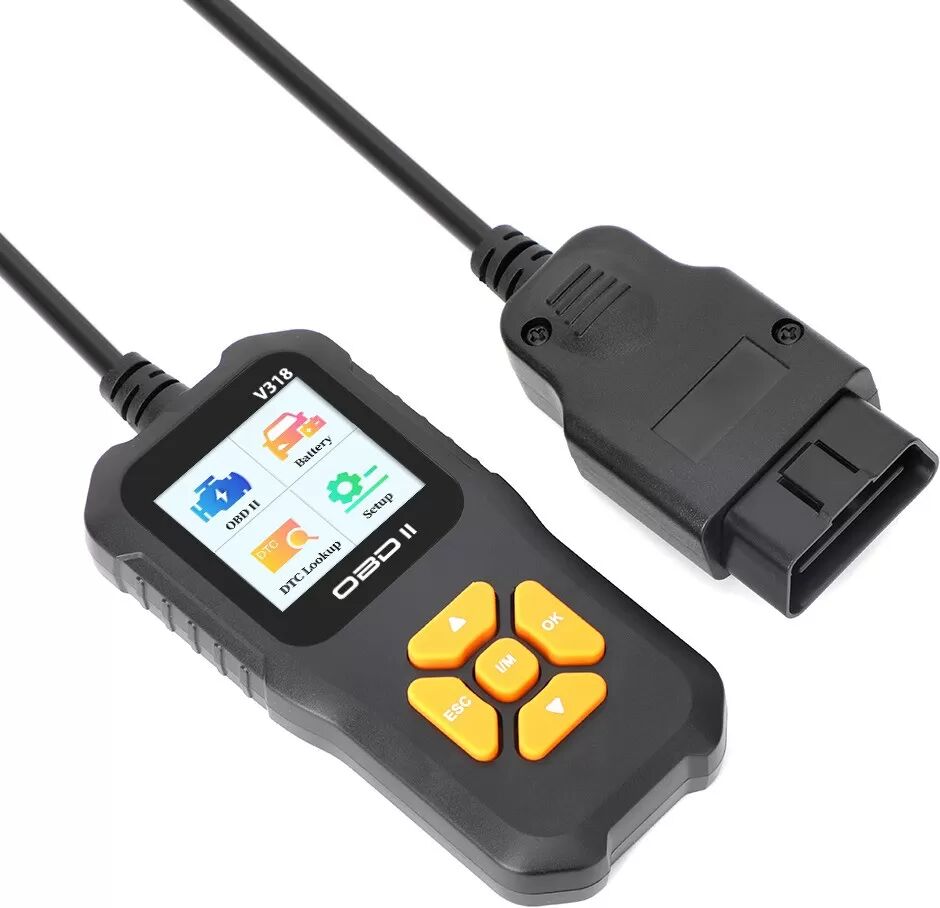
INF KFZ Motor Fehlercode Lesegerät mit Farbdisplay - Schnelle Diagnose & FehlerbehebungKFZ Motor Fehlercode Lesegerät mit Farbdisplay zur schnellen Diagnose und Behebung von Motorproblemen. Liest Fehlercodes, löscht Fehler und zeigt Echtzeitdaten an. Unterstützt 10 Sprachen und ist CE/FCC/ROHS/UKCA zertifiziert. Schnelle Fehlerdiagnose: Das KFZ Motor Fehlercode Lesegerät ermöglicht eine schnelle und präzise Diagnose von Motorproblemen. Es liest Fehlercodes aus und hilft Ihnen, die Ursache des Problems zu identifizieren. Mit diesem Gerät können Sie Zeit und Geld sparen, indem Sie unnötige Werkstattbesuche vermeiden. Es unterstützt alle OBD2-Protokolle und ist somit mit einer Vielzahl von Fahrzeugen kompatibel. Die intuitive Benutzeroberfläche und das Farbdisplay erleichtern die Bedienung und das Ablesen der Daten. Es ist ein unverzichtbares Werkzeug für jeden Autobesitzer und Mechaniker, um den Zustand des Motors zu überwachen und potenzielle Probleme frühzeitig zu erkennen. Die schnelle Diagnosefunktion hilft Ihnen, die Leistung Ihres Fahrzeugs zu optimieren und die Lebensdauer des Motors zu verlängern. Fehlercodes löschen: Mit dem KFZ Motor Fehlercode Lesegerät können Sie nicht nur Fehlercodes auslesen, sondern auch löschen. Dies ist besonders nützlich, nachdem Sie ein Problem behoben haben oder wenn Sie einen Fehlercode zurücksetzen möchten. Das Löschen von Fehlercodes kann auch dazu beitragen, die Motorwarnleuchte auszuschalten und das Fahrzeug wieder in einen normalen Betriebszustand zu versetzen. Es ist wichtig zu beachten, dass das Löschen von Fehlercodes nicht das eigentliche Problem behebt, sondern lediglich die Symptome beseitigt. Daher ist es ratsam, die Ursache des Problems zu beheben, bevor Sie den Fehlercode löschen. Das Gerät bietet eine einfache und effektive Möglichkeit, Fehlercodes zu verwalten und die Leistung Ihres Fahrzeugs zu optimieren. Echtzeitdaten & Grafiken: Das KFZ Motor Fehlercode Lesegerät bietet die Möglichkeit, Echtzeitdaten des Motors anzuzeigen und in Form von Grafiken darzustellen. Dies ermöglicht eine detaillierte Analyse des Motorzustands und hilft Ihnen, potenzielle Probleme frühzeitig zu erkennen. Sie können Parameter wie Motordrehzahl, Kühlmitteltemperatur, Zündzeitpunkt und vieles mehr überwachen. Die Echtzeitdaten und Grafiken bieten eine visuelle Darstellung der Motorleistung und helfen Ihnen, Trends und Anomalien zu erkennen. Dies ist besonders nützlich für Mechaniker und erfahrene Autobesitzer, die eine tiefere Einblick in die Funktionsweise des Motors erhalten möchten. Die Echtzeitdatenfunktion ermöglicht es Ihnen, die Leistung Ihres Fahrzeugs zu optimieren und die Lebensdauer des Motors zu verlängern. Spezifikationen: Farbe: Schwarz Größe: Länge: 13 cm, Breite: 7 cm, Höhe: 2.5 cm Material: ABS Arbeitsspannung: DC12V Arbeitsstrom: 59mA Lagertemperatur: -30~70℃ Das Paket beinhaltet: Bluetooth Diagnosegerät x1 Bedienungsanleitung x133,19 €*Versand: 0,00 €Sichere Weiterleitung zum Anbieter
-
Stein, Ulrich: Programmieren mit MATLABProgrammieren mit MATLAB , Programmiersprache, grafische Benutzeroberflächen, Anwendungen , Querlenker > Sportfederung , Auflage: 7., vollständig überarbeitete Auflage, Erscheinungsjahr: 20230714, Produktform: Kartoniert, Autoren: Stein, Ulrich, Auflage: 23007, Auflage/Ausgabe: 7., vollständig überarbeitete Auflage, Abbildungen: Komplett in Farbe, Keyword: Einführung in die Programmierung; MATLAB-Einführung; MATLAB-Grundkurs; MATLB R2022b; Programmieren lernen; Programmiersprache MATLAB, Fachschema: EDV / Theorie / Programmieren / Allgemeines~Programmiersprachen, Fachkategorie: Programmiertechniken~Programmier- und Skriptsprachen, allgemein, Bildungszweck: für die Hochschule, Warengruppe: HC/Programmiersprachen, Fachkategorie: Mess- und Automatisierungstechnik, Thema: Verstehen, Text Sprache: ger, Seitenanzahl: xiv, Seitenanzahl: 369, UNSPSC: 49019900, Warenverzeichnis für die Außenhandelsstatistik: 49019900, Verlag: Hanser Fachbuchverlag, Verlag: Hanser Fachbuchverlag, Verlag: Hanser, Carl, Verlag GmbH & Co. KG, Länge: 238, Breite: 168, Höhe: 19, Gewicht: 716, Produktform: Kartoniert, Genre: Mathematik/Naturwissenschaften/Technik/Medizin, Genre: Mathematik/Naturwissenschaften/Technik/Medizin, Vorgänger: 8849153, Vorgänger EAN: 9783446448643 9783446442993 9783446432437 9783446423879 9783446415942, eBook EAN: 9783446477889, Herkunftsland: DEUTSCHLAND (DE), Katalog: deutschsprachige Titel, Katalog: Gesamtkatalog, Katalog: Kennzeichnung von Titeln mit einer Relevanz > 30, Katalog: Lagerartikel, Book on Demand, ausgew. Medienartikel, Relevanz: 0090, Tendenz: +1, Unterkatalog: AK, Unterkatalog: Bücher, Unterkatalog: Hardcover, Unterkatalog: Lagerartikel, WolkenId: 64875039,99 €*Versand: 0,00 €Sichere Weiterleitung zum Anbieter
-
Wie kann man mit MATLAB überprüfen, ob eine Eingabe korrekt ist?
In MATLAB kann man die Korrektheit einer Eingabe überprüfen, indem man Bedingungen oder Constraints definiert und diese mit der Eingabe vergleicht. Man kann zum Beispiel überprüfen, ob die Eingabe den erwarteten Datentyp hat, ob sie innerhalb eines bestimmten Wertebereichs liegt oder ob sie bestimmten Formatierungsregeln entspricht. Wenn die Eingabe nicht den definierten Bedingungen entspricht, kann man eine Fehlermeldung ausgeben oder eine entsprechende Aktion durchführen. **
-
Wie kann man die Fläche mit MATLAB berechnen?
Um die Fläche mit MATLAB zu berechnen, können Sie die Funktion "polyarea" verwenden. Diese Funktion nimmt die Koordinaten der Eckpunkte eines Polygons als Eingabe und gibt die Fläche des Polygons zurück. Sie können die Koordinaten der Eckpunkte entweder manuell eingeben oder aus einer Datei oder einem anderen MATLAB-Array importieren. **
-
Wie erstelle ich in MATLAB einen Vektor mit allen Lösungen?
Um einen Vektor mit allen Lösungen in MATLAB zu erstellen, musst du zuerst die Gleichung oder das Problem definieren, für das du Lösungen suchst. Anschließend kannst du eine Schleife verwenden, um alle möglichen Lösungen zu berechnen und sie in einen Vektor einzufügen. Du kannst auch die Funktion "solve" verwenden, um algebraische Gleichungen zu lösen und die Lösungen in einen Vektor zu speichern. **
-
Wie löse ich ein lineares Gleichungssystem mit einer Nebenbedingung in MATLAB?
Um ein lineares Gleichungssystem mit einer Nebenbedingung in MATLAB zu lösen, kannst du die Funktion "linprog" verwenden. Diese Funktion ermöglicht die Optimierung eines linearen Zielfunktion unter linearen Nebenbedingungen. Du musst die Zielfunktion und die Nebenbedingungen als Matrizen und Vektoren definieren und dann die Funktion "linprog" aufrufen, um die Lösung zu erhalten. **
Ähnliche Suchbegriffe für Schnelle-Prototypenentwicklung-mit-MATLAB
-
Robotik und Simulation mit MATLAB, Fachbücher von Wolfgang GerkeDas Buch behandelt die Grundlagen der Robotik und Aktorik mit ausgearbeiteten Übungen, die interaktiv und buchbegleitend ausgeführt werden können. Dazu werden auch die zur Wissensvermittlung besonders geeigneten sogenannten Live-Skripte der Programmiersprache MATLAB genutzt, die sich dadurch auszeichnen, dass Texte, Bilder und Formeln den Programmcode zur Lösung eines Problems erläutern. Die Themen Aufbau und Programmierung von Robotern, mathematische Modellierung, Steuerung und Regelung sowie die Aktorik zur Bewegung der Achsen werden interaktiv und mit Simulationen präsentiert. Es werden Roboter mit serieller und paralleler kinematischer Kette und mobile Roboter behandelt. Auch zu den wichtigen elektrischen Antrieben sowie zu hydraulischen Antrieben der Roboterachsen liegen MATLAB-Beispiele vor. Zudem werden unkonventionelle Aktoren wie z. B. Piezo-Hochpräzisionsantriebe einbezogen. Für das physikalische Verständnis werden die dazu notwendigen Grundlagen präsentiert. Das Buch nutzt die MATLAB Robotics System Toolbox. Damit lassen sich Bewegungen planen und Auswirkungen von Kräften und Belastungen simulieren. Eine Einführung in die MATLAB-Programmierumgebung wird gegeben. MATLAB-Skripte und Live-Skripte stehen online zur Verfügung.44,99 €*Versand: 0,00 €Sichere Weiterleitung zum Anbieter
-
Wie kann die Prototypenentwicklung effizient und kostengünstig gestaltet werden?
Die Prototypenentwicklung kann effizient gestaltet werden, indem man frühzeitig klare Ziele und Anforderungen definiert. Zudem sollte man auf bewährte Technologien und Methoden zurückgreifen, um Zeit und Kosten zu sparen. Ein iterativer Entwicklungsprozess mit regelmäßigem Feedback und Anpassungen hilft dabei, Fehler frühzeitig zu erkennen und zu beheben. **
-
Wie plottet man die Tangensfunktion in MATLAB?
Um die Tangensfunktion in MATLAB zu plotten, können Sie den Befehl "plot" verwenden. Zuerst müssen Sie einen Vektor mit x-Werten erstellen, auf denen Sie die Funktion auswerten möchten. Dann können Sie den Tangens der x-Werte berechnen und diese zusammen mit den x-Werten plotten. Zum Beispiel: x = linspace(-2*pi, 2*pi, 100); % Erstellt einen Vektor mit 100 x-Werten von -2*pi bis 2*pi y = tan(x); % Berechnet den Tangens der x-Werte plot(x, y); % Plottet den Tangens gegen die x-Werte Dieser Code erstellt einen Plot der Tangensfunktion von -2*pi bis 2*pi. **
-
Wie kann man Brüche in MATLAB darstellen?
In MATLAB können Brüche als Verhältnis zweier ganzer Zahlen dargestellt werden. Zum Beispiel kann der Bruch 3/4 in MATLAB als 3/4 oder als 3/4.0 dargestellt werden. Die Verwendung von Dezimalstellen (z.B. 0.75) kann zu Rundungsfehlern führen. **
-
Warum startet MATLAB nach der Installation nicht?
Es gibt mehrere mögliche Gründe, warum MATLAB nach der Installation nicht startet. Es könnte sein, dass die Installation nicht korrekt abgeschlossen wurde oder dass es ein Problem mit den Systemanforderungen gibt. Es ist auch möglich, dass ein Konflikt mit anderen installierten Programmen besteht. Es wird empfohlen, die Installation zu überprüfen, sicherzustellen, dass die Systemanforderungen erfüllt sind und gegebenenfalls den MATLAB-Support zu kontaktieren. **
* Alle Preise verstehen sich inklusive der gesetzlichen Mehrwertsteuer und ggf. zuzüglich Versandkosten. Die Angebotsinformationen basieren auf den Angaben des jeweiligen Shops und werden über automatisierte Prozesse aktualisiert. Eine Aktualisierung in Echtzeit findet nicht statt, so dass es im Einzelfall zu Abweichungen kommen kann. ** Hinweis: Teile dieses Inhalts wurden von KI erstellt.